
Arturia 插件1
Arturia是一家法国的音频设备制造商,成立于 1999 年,专注于音乐硬件和软件的开发。其产品以创意设计和法国式的优雅著称,涵盖了合成器、效果器、MIDI 键盘等多个领域。
- Arturia Sound Banks Bundle:音色库套装,为 Arturia 虚拟合成器提供丰富的音色库,兼容Arturia全系虚拟乐器,风格覆盖多种音乐类型。
- Arturia V Collection:虚拟乐器软件套件,专注于重现经典键盘和合成器的音色,适用于音乐制作人和作曲家。
- Arturia Synths Collection:虚拟乐器的套装,是 Arturia V Collection 的核心组成部分,它是一个包含 45 款虚拟乐器的套装,涵盖了从经典模拟合成器到现代数字合成器的广泛音色库。
- Arturia Analog Lab Pro:音乐制作插件,是 Arturia V Collection 11 的核心组件。它将数千个世界级的预设结合在一起,涵盖数十种永恒的乐器、即时访问控制和完美的集成——集中在一个地方。它提供了 2000 多种音效,还能将另外 700 多种音效直接导入硬件。
Arturia FX Collection 5:模拟效果器的软件套装,包含 34 套效果器。
- Pre 1973:基于 Neve 1073 前置放大器,可完美再现70年代英国标志性的复古声音。
- Pre TridA:模拟 Trident A Range 控制台的前置放大器和均衡器。温暖质感,中频段(300Hz-2kHz)呈现独特的饱满磁性,为人声与乐器注入复古凝聚。
- Pre V76:模拟超经典德国电子管前级,模拟了定义60年代流行音乐声音的 Telefunken V76 前级话放。
Arturia Pre V76 与 Arturia Pre TridA 音色对比:
- Pre V76:
- 音色:模拟 60 年代 Telefunken V76 电子管话放,以高频通透、低频紧实著称,清晰自然,动态响应更敏感,适合需要清晰度和细节的人声录制,尤其擅长突出语音的咬字和空气感。
- 优势:电子管特有的柔和失真能减少齿音刺激感,适合长时间聆听的播客场景。
- 动态:电子管特性对动态响应更敏感,动态范围宽广,既能保留人声、乐器的原始细节,又能通过增益控制增强声音的立体感与厚度。
- 主播:需要高清晰度的知识类播客(如科普、访谈),声音较单薄或希望提升明亮度的主播。
- Pre TridA:
- 音色:复刻70年代 Trident A-Range 控制台,擅长中低频的谐波增强,中低频温暖饱满,高频略带砂砾感,适合追求复古温暖厚重感的嗓音。
- 优势:变压器染色可增强人声的“存在感”,适合低沉或磁性声线。
- 动态:模拟硬件电路的压缩特性,能为人声添加柔和的动态染色,提升声音的立体感和临场感。
- 主播:情感类、故事类播客(需营造怀旧氛围),声线偏低沉或追求“电台质感”的主播。
Pre V76
Arturia Pre V76:电子管前置话放和均衡器,完美复刻了 50-60 年代 Telefunken V76 的电子管特性,能够为声音添加温暖的谐波失真和独特的染色效果。这种音色在 60 年代流行音乐中具有标志性地位,可重现经典录音的温暖氛围和低噪音特性,尤其适合为现代录音增添复古质感。V76 原是为广播而设计的,而后融入了著名的 Redd 控制台。适用于人声、吉他等乐器录音。用于现代录音与虚拟乐器的音色复古化处理。可模拟 Abbey Road 录音棚的标志性声音。
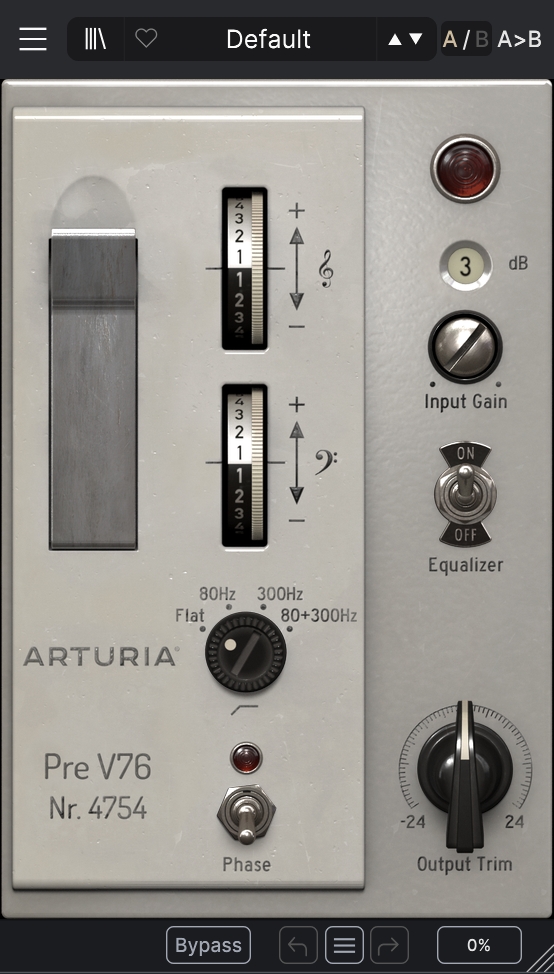
- V76 前置话放:电子管前级的非线性特性,会根据输入电平产生动态变化,轻微过载时能带来富有音乐性的饱和效果,而高增益时则呈现强烈的电子管失真特性。
- 输入增益:Input Gain,最高达 76 dB。随着话放增益放大,电平音量会自动平衡。随着输入增益的增加均衡曲线和谐波数量都会改变:
- 未到 21,会增强超低频。
- 超过 21,继续增加超低频,高频增加一丝奇次谐波。
- 超过 31,继续增加超低频,高频增大少量奇次谐波。
- 超过 41,不再增加超低频,高频增加大量奇次谐波和偶次谐波。
- 音色特点:以高频通透、低频紧实著称,适合需要清晰度和细节的人声录制,尤其擅长突出语音的咬字和空气感。
- 染色优点:电子管特有的柔和失真能减少齿音刺激感。
- 过载失真:电子管前级的非线性特性,输入增益(Input Gain)提升时会逐步叠加温暖的谐波染色,但需注意电子管过载阈值较低,需精细调节避免失真。当增益过大的时候,指示等会变成红色。
- V612 均衡器:两端全搁架式的均衡器,声音柔和而富有音乐性。还原了原版 V76 的坡度均衡器(Slope EQ),EQ曲线非常柔和,实现对高频和低频进行更自然的衰减或提升。
- 搁架:Equalizer,默认 On。高频频点大约为 5kHz,低频频点大约为 100Hz,它们都可以提供高达 10dB 增益或者衰减的搁架处理。
- 低切:包括 80Hz、300Hz和80+300Hz(同时启用两个低切功能)。
- Phase:相位反转。
Pre 1973
Arturia Pre 1973:前置放大器,完美再现 70 年代英国前置放大器 Neve 1073 标志性声音。主打通透高频与细腻空气感,擅长提升人声的清晰度与穿透力,低频相对收敛;适合需要突出嗓音细节(如播音、旁白)或搭配偏闷声线的男性。若需抑制喉音浑浊感或增强台词清晰度(如纪录片配音、有声书),其高通滤波与 AIR EQ 能精准优化齿音频段。
- 圆润低频和丝滑高频:通过精密建模复刻了原始硬件标志性的谐波染色,低频饱满扎实而不浑浊,高频延展顺滑且富有空气感,有效消除数字音频的“冰冷感”。
- 谐波饱和特性:提供温和的模拟风格失真,为信号添加“和谐的兴奋感”(harmonic excitement),增强声音密度与临场感,尤其在人声和原声乐器上表现突出。
- 独特变压器染色:集成可开关的Boutique 变压器模拟,开启后为中频注入温暖质感,并带来微妙的压缩效果,强化声音的复古韵味。
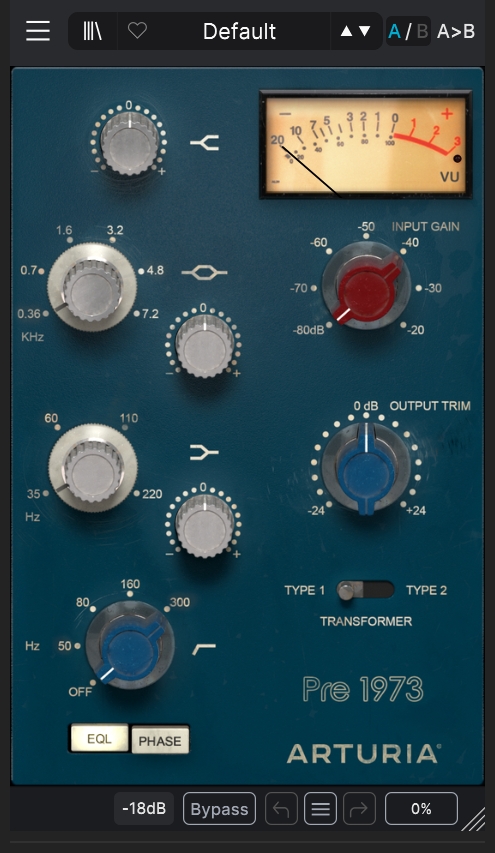
虽然 Pre 1973 能极大改善音质,但对于严重的喉音,可能还需要配合一个精确的参数均衡器,在 200Hz-250Hz 处做更窄的衰减,或者使用去齿音器(De-esser)处理高频嘶声。Pre 1973 主要负责提供“质感”和“整体色调”。人声旁白不同于歌唱,不需要过多的低频渲染。宁可让声音稍显单薄一点,也要保证字正腔圆、干净利落。因此,低频衰减可以比处理歌声时更果断一些。使用 Arturia Pre 1973(基于经典的 Neve 1073 前置放大器建模)处理人声旁白时,若目标是抑制喉音浑浊感并增强台词清晰度,可以遵循以下设置思路。该插件的核心优势在于其独特的变压器饱和感和具有音乐性的三频段均衡器。
- 提升输入:Pre 1973 的声音特性很大程度上取决于输入电平驱动的变压器饱和程度。
- 操作:提高 Input Gain,直到看到增益_reduction 指示灯偶尔闪烁或凭听感觉得声音变温暖厚实(例如+4dB 到+8dB 的输入增益,具体视录音电平而定)。
- 目的:让人声信号适度驱动前置放大器的变压器电路,产生温暖的谐波失真。这不仅能增加人声的“存在感”和厚度,还能在心理上提升清晰度。
- 注意:对于旁白,不要过度驱动导致声音变得模糊或过于粗糙。观察输出电平表,确保在增加增益后,通过输出增益(Output Gain)将最终电平控制在合理范围(避免削波)。适度的饱和本身就能让声音更“靠前”,减少浑浊感。
- 控制输出:由于你可能衰减了低频并提升了高频,或者增加了输入增益导致信号变大,务必使用 Output Gain 旋钮将最终输出电平调整到与原始信号响度一致或略高,以便进行公平的听感对比(A/B Test)。
- 清理低频:将低频频率选在 100Hz 或 60Hz,增益旋钮逆时针旋转至-3dB 左右,听辨浑浊感是否减少。
- 抑制喉音:喉音和浑浊感通常集中在 150Hz-250Hz 区域,但 1073 的低频架式 EQ 影响范围较宽。
- 操作:衰减(Cut)低频。逆时针旋转低频增益旋钮。
- 衰减:尝试衰减-2dB 到-4dB。这能有效切除导致“闷”和“喉音重”的低频能量,使声音更干净。如果人声本身很薄,可少减或不减;若人声厚重,可大胆衰减。
- 增强清晰度:将高频频率选在 5kHz 或 8kHz,增益旋钮顺时针旋转至+3dB 左右,听辨清晰度是否提升。主要提升人声的咬字清晰度和临场感,适合大多数旁白。
- 增强空气感:12kHz:增加“空气感”和细腻度,使声音更通透。Pre 1973 的高频提升非常顺滑,不会显得刺耳,能显著增强台词的可懂度。
- 微调中频:如果经过高低频调整后,人声听起来有点“ hollow ”(空洞)或者某些鼻音/喉音残留依然明显,可以使用中频。
- 若需进一步提升清晰度穿透力,可选择 3.2kHz 或 5kHz 进行小幅提升。(+1dB 到+2dB)。
- 若仍有喉音浑浊(通常在 200-400Hz),可选择 360Hz 或 700Hz 进行小幅衰减(-1dB 到-2dB)。
Pre TridA
Arturia Pre TridA:前置放大器,精确复刻传奇的 Trident® A Range 调音台通道条。它以著名的前置放大器(Preamp)和独特的均衡器(EQ)为核心,结合了 Arturia 的 TAE®(True Analog Emulation)技术,不仅还原了硬件的声音和电路行为(包括随时间变化的特性),还增加了一些现代功能。
Pre TridA 产生的谐波失真并非数字削波那种刺耳的声音,这种谐波失真是“pleasant”(令人愉悦的)和“musical”(具有音乐性的)。它源于对 Trident® A 硬件电路(包括随时间变化的元件特性)的精确建模。它让声音变得更温暖、更厚实或更具存在感,而不仅仅是让它变大声。
- 温暖与厚实(Warmth & Body):这是 Trident A 系列最标志性的声音。增加 Input Gain 会在中低频区域产生丰富的偶次谐波,使声音听起来更“厚”、更“饱满”,填补数字录音中常见的单薄感。
- 平滑的高频(Smooth Highs):与某些会产生刺耳高频失真的设备不同,Pre TridA 的饱和特性倾向于让高频变得圆润、丝滑(Silky)。即使在高增益下,高频也不会变得尖锐或疲劳,而是带有一种“光泽感”。
- 电感式 EQ 带来的相位色彩:由于复刻了硬件中的电感元件,其饱和过程伴随着独特的相位偏移。这使得声音在变厚的同时,依然保持极佳的清晰度和分离度,不会像某些变压器饱和那样让声音变得浑浊或“闷”。
- 音乐性的削波:当 Input Gain 推得非常高,导致 VU 表达到极限时,产生的削波是渐进且悦耳的,能为声音增加一种“复古的冲击力”或“摇滚的粗糙感”,而不是数字削波的破碎声。
- 基于上述音色特点,Pre TridA 非常适合以下场景:
- 鼓组(Drums & Percussion):
- 军鼓(Snare):提升 Input Gain 可以增加军鼓的“打击感”和厚度,使其在混音中更突出。
- 底鼓(Kick):增加低频的紧实度和冲击力。
- 鼓组总线(Drum Bus):将所有鼓轨通过 Pre TridA 处理,可以像胶水一样将它们粘合在一起,赋予整体鼓组一种统一的、温暖的模拟质感。
- 电吉他与贝斯(Electric Guitar & Bass):为直录(DI)的贝斯或吉他增加谐波丰富度,使其听起来更像经过了高端话放或调音台的前级处理,增加“颗粒感”和存在感。
- 合成器(Synthesizers):数字合成器的声音有时过于干净冰冷。通过 Pre TridA 的饱和处理,可以赋予合成器 pads、leads 或 bass 一种复古的、有机的质感,使其更好地融入模拟风格的混音中。
- 混音总线(Mix Bus):在双声道立体声模式下,轻微提升 Input Gain 可以为整首歌曲增加整体的温暖度和凝聚力(Glue),同时利用其平滑的高频特性控制整体亮度。
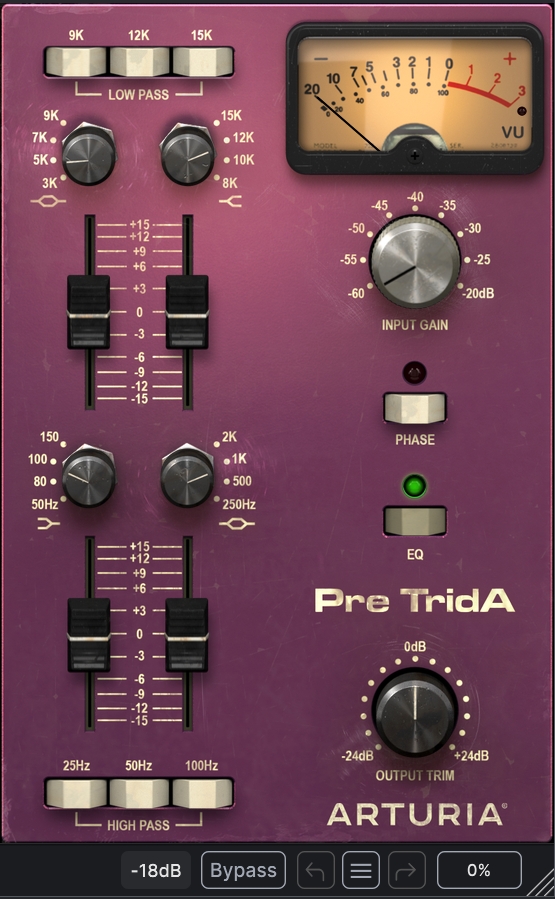
均衡器部分(EQ Section):这是一个 4 频段均衡器,包含两个 Shelving(搁架式)频段和两个 Bell(钟形/峰值)频段,频率值是固定的但可切换。
- Phase Invert:相位反转。按钮,用于反转音频信号的相位(默认为关闭)。
- EQ Button:用于整体开启或关闭 EQ 部分的处理。
- High Pass:高通滤波器,切除低频。频率点:25Hz, 50Hz, 100Hz。斜率:每个滤波器为-18dB/oct。特殊用法:可以同时按下多个按钮。按下越多,滤波斜率越陡峭,且会产生独特的频率峰值和相位特性。
- Low Pass:低通滤波器,切除高频。频率点:9kHz, 12kHz, 15kHz。斜率:每个滤波器为-12dB/oct。特殊用法:同样支持同时按下多个按钮以增加斜率和改变音色特性。
- Low Shelf:低频搁架。频率选择:50Hz, 80Hz, 100Hz, 150Hz。控制:推子控制增益提升或衰减(约±15dB)。特性:影响选定频率及其以下的所有频率。
- Low-Mid Bell:中低频钟形。频率选择:250Hz, 500Hz, 1kHz, 2kHz。控制:推子控制增益提升或衰减(约±15dB)。特性:围绕选定频率进行钟形曲线的提升或衰减。
- High-Mid Bell:中高频钟形。频率选择:3kHz, 5kHz, 7kHz, 9kHz。控制:推子控制增益提升或衰减(约±15dB)。特性:围绕选定频率进行钟形曲线的提升或衰减。
- High Shelf:高频搁架。频率选择:8kHz, 10kHz, 12kHz, 15kHz。控制:推子控制增益提升或衰减(约±15dB)。特性:影响选定频率及其以上的所有频率。
- VU 表头:显示输入/输出电平。可通过底部工具栏校准参考电平(默认-18dBFs,可选-14dBFs 或-8dBFs)。
- Stereo Link:立体声链接(仅双声道模式)。On(默认):左右通道联动,调整一侧另一侧同步变化(立体声模式)。Off:左右通道独立操作(双单声道模式或 M/S 模式)。
- Stereo Mode:立体声模(仅双声道模式)。
- L/R(Left/Right):传统的左/右立体声处理。
- M/S(Mid/Side):中间/侧边处理模式。选择 M/S 模式时,Stereo Link 会自动关闭。
- 左侧通道控制 Mid(中间)信号(单声道兼容部分,影响结像中心)。
- 右侧通道控制 Side(侧边)信号(立体声宽度部分,影响空间感)。
- Output Trim:输出微调,控制最终输出电平,用于补偿 EQ 提升或饱和带来的音量变化。范围:-24dB 到+24dB。
- Input Gain:输入增益,控制进入插件的信号电平。范围:-60dB 到-20dB。
- 关键作用:提高此旋钮会增加信号的饱和度(Saturation)和谐波失真。
- 自动增益补偿:插件内置自动增益补偿,因此增加 Input Gain 不会显著改变输出音量,让你专注于音色的变化而非音量大小。
当你旋转 Input Gain 旋钮(范围从-60dB 到-20dB)并提高电平时,你实际上是在向模拟电路模型中注入更多的信号能量。随着输入电平的提高,插件内部的模拟电路模型会开始产生非线性的反应,从而引入自然的谐波失真和饱和效果。即使最小增益也有染色:即使将 Input Gain 设置在最小值(-60dB)且 EQ 关闭时,信号仍然会经历极其轻微的染色,这是为了忠实还原原始硬件即使在低增益下也存在的特性。
当你只旋转 Input Gain 而不触碰任何 EQ 推子(即所有推子在 0 位,EQ 处于旁通或平直状态)时,声音变温暖、厚实、圆润。像给声音加了一层毛毯,整体更融合,更有模拟味。中频变多了,但是是弥散的,没有特别的“亮度”或“穿透力”。
- 整体谐波增加:前置放大器会对全频段信号进行饱和处理。这会增加偶次谐波,使声音整体变厚、变暖、更“模拟化”。
- 中低频的自然堆积:由于模拟电路的物理特性,饱和往往在低频和中低频(200Hz-500Hz)表现得最为明显。你会感觉到声音的“身体”变大了,有一种温暖的包围感。
- 高频的柔化:饱和会自然地压缩瞬态并柔化极高频,使声音听起来不那么刺耳。
金色中频
Arturia Pre TridA 所复刻的 Trident A-Range 调音台,在音频界最著名的标志就是其“金色中频”(Golden Mids)。这是该硬件(以及此插件)最核心的音色指纹。
- 金色中频:
- 频段范围:主要集中在 200Hz 到 2kHz 之间,尤其是 500Hz - 800Hz 附近。
- “金色”(Golden):形容这种中频听起来辉煌、华丽、有光泽,而不是浑浊或沉闷的。
- 前冲感(Forwardness):它能让人声或乐器从混音中“跳”出来,具有极强的穿透力,但不会像某些现代 EQ 那样显得尖锐或刺耳。
- 厚度与清晰度并存:它能在增加声音厚度(Body)的同时,保持极高的清晰度。这使得声音听起来既厚实又通透。
- 电路设计:
- 电感式均衡器(Inductive EQ):这是产生“金色中频”的关键。与常见的电容式或运算放大器式 EQ 不同,Trident 使用了真实的电感线圈。
- 电感元件会带来特定的相位偏移(Phase Shift)和频率响应峰值。
- 当你提升中频(Low-Mid 或 High-Mid)时,不仅仅是音量变大,还会产生一种独特的谐波共振,赋予声音那种标志性的“金属光泽”和“歌唱性”。
- 前置放大器的谐波结构:Pre TridA 的 Input Gain 产生的饱和失真,特别强调偶次谐波,这些谐波主要堆积在中低频区域,进一步增强了那种温暖、厚实的“金色”质感。
- 获得“金色中频”经典声音:
- 重点使用中频推子:
- Low-Mid Bell:尝试选择 500Hz 或 1kHz,并轻微提升(+2dB 到+4dB)。你会发现人声或吉他瞬间变得更有“形体感”和存在感。
- High-Mid Bell:尝试选择 3kHz 或 5kHz 进行提升,可以增加声音的“亮度”和“切入感”,同时保持顺滑,不刺耳。
- 配合 Input Gain:稍微提高 Input Gain,让前置放大器产生轻微的饱和。这会让中频的谐波更加丰富,使“金色”特质更加明显,声音更像是在一张昂贵的黑胶唱片上听到的。
- 经典组合:很多工程师喜欢同时提升 Low-Mid(500Hz/1kHz)和 High Shelf(10kHz+)。这种“微笑曲线”的变体(中间凸起,高频也亮)是 Trident A-Range 制造“宏大”、“昂贵”声音的秘诀。
- 其标志性的“金色中频”、温暖的饱和特性以及平滑的高频,非常适合以下几类人声。它尤其擅长处理那些需要增加存在感、厚度或复古质感的声音。
- 单薄、缺乏厚度的声音:
- 特点:声音听起来像“纸片”一样,缺乏低频和中低频的支撑,容易在混音中被淹没。
- 处理:通过提高 Input Gain 产生饱和,增加偶次谐波,瞬间为声音填充“肉体感”。提升 Low-Mid(500Hz - 800Hz)推子,利用“金色中频”特性增加核心的厚度,让人声听起来更扎实、更有分量。
- 适用场景:年轻歌手的录音、某些女高音、或者在声学环境不佳(导致低频缺失)的房间录制的人声。
- 需要“向前冲”的主唱:
- 特点:声音本身不错,但在复杂的编曲中不够突出,缺乏穿透力,听众感觉歌手离得有点远。
- 处理:High-Mid(3kHz - 5kHz)频段具有极佳的穿透力且不刺耳。轻微提升这里,可以让人声瞬间“跳”出混音,贴在听众耳边。这种穿透力是“音乐性”的,不会像数字 EQ 那样带来疲劳感,非常适合长时间聆听的流行或摇滚主唱。
- 适用场景:流行(Pop)、摇滚(Rock)、R&B 的主唱轨道。
- 追求复古/经典质感的嗓音:
- 特点:想要模仿 60/70 年代经典唱片(如 The Beatles, David Bowie, Elton John)那种温暖、模拟味的听感。
- 处理:将 Input Gain 推高一点,配合适度的高频搁架(High Shelf),能赋予声音那种经典的“磁带感”和“黑胶味”。它的相位特性会让声音听起来更“有机”,减少数字录音的冷硬感。
- 适用场景:复古流行、独立民谣(Indie Folk)、灵魂乐(Soul)、蓝调(Blues)。
- 旁白、播客与有声书:
- 特点:需要声音听起来权威、温暖、亲切,且清晰度极高(可懂度)。
- 处理:对于旁白,操作要克制。只需轻微提升 Input Gain 和一点点中频,避免过度失真。
- 权威性:中频的加厚让男声听起来更有磁性,女声更稳重。
清晰度:Trident 的高频特性非常顺滑,能在不引起齿音(Sibilance)爆发的情况下提升清晰度。
去数码味:很多播客录音设备比较入门,声音较干。Pre TridA 能快速给声音加上“专业录音棚”的滤镜。
- 和声与背景人声:
- 需要与人声主干区分开,既要融合又要保持清晰,不能抢戏。
- 处理:可以通过不同的 EQ 设置(例如只提升高频,或者侧重不同的中频频点)让和声拥有独特的色彩,从而与主唱在频率空间上错开。饱和效果可以让多轨和声粘合得更好,形成一个整体的“音墙”。
⚠️可能不太适合(或需极度小心)的情况,或者搭配其他工具:
- 本身中频就过于浑浊/厚重的声音:
- 如果歌手的嗓音本身就很闷、很厚(Boxy),再使用 Pre TridA 的“金色中频”可能会让声音变得过于拥挤、不清晰。
- 对策:这种情况下,你可能需要先用其他 EQ 切除一些 300-500Hz 的能量,然后再用 Pre TridA 做轻微的染色;或者只使用它的 Input Gain 做饱和,而不要提升中频推子。
- 极度现代、追求“零染色”的电子人声:
- 如果你在做 Hyperpop 或某些极度前卫的电子乐,追求的是完全干净、冰冷、经过重度自动调音(Auto-Tune)后的数字感,Pre TridA 的模拟染色可能会显得“太老派”或“太暖”。
- 对策:仅使用极少量的 Input Gain 做微调,或者完全 bypass。
- 齿音(Sibilance)严重的人声:
- 虽然 Trident 的高频很顺滑,但任何提升高频或增加饱和的操作都可能在一定程度上放大齿音("嘶"、"湿"等声音)。
- 对策:在使用 Pre TridA 之前或之后,务必配合 De-esser(去齿音器)使用。
Pre TridA 是人声处理的经典选择之一,尤其适合追求专业广播感、播客(Podcast)或叙事性旁白的场景。
- 增加亲近感(Intimacy):轻微的饱和可以增加人声的“肉体感”和厚度,消除数字录音的冷硬感,让听众感觉说话者离麦克风更近,声音更具磁性。
- 平滑齿音(De-essing effect):由于其高频饱和特性比较平滑,它可以在一定程度上柔化人声中刺耳的“嘶嘶”声(Sibilance),减少后期单独使用 De-esser 的压力。
- 穿透力(Presence):在不显著提高音量的情况下(得益于自动增益补偿),饱和谐波能让人声在背景音乐或音效中更容易被听清,增加“存在感”。
Arturia Pre TridA 的饱和度能为旁白人声带来温暖、权威且清晰的特质,是提升语音制作质量的利器,只要控制好 Input Gain 的幅度,避免过度失真即可。对于旁白,通常不需要强烈的失真效果。
- Input Gain:只需微微提升,直到 VU 表在说话大声时偶尔跳动到 0dB 附近即可。目标是听到声音变“暖”了,而不是变“脏”了。
- 开启 HPF(高通滤波):设置为 50Hz 或 100Hz,切除旁白中不必要的低频隆隆声(如空调声、脚步声),这会让声音更干净。
- High Shelf(高频搁架):如果需要增加清晰度,可以微调 10kHz 或 12kHz 的高频搁架,利用 Trident 特有的“空气感”提升可懂度。
- 避免过度:如果 Input Gain 推得太高,人声可能会出现过多的谐波,导致声音听起来像是在“电话里”或者过于粗糙,这会降低旁白的专业度和可信度。