
Apulsoft 插件2
- apulSoft
apQualizr 2:多波段均衡器音频插件。滤波器的条纹在频率分析器上进行图形编辑。它对各种滤波器参数进行模块化调制。可用于所有标准均衡器应用程序,并可通过启用扬声器模块和低频信号产生多种调制和扬声器效果。滤波器条纹可以通过 MIDI 键盘和控制器使用内置 MIDI 模块进行控制。 - apulSoft
apShaper:音频效果插件,用于向音频信号添加谐波失真。它结合了波形与三个滤波器带和各种调制选项-两个LFO,一个动态探测器和用户可定制的手柄。可以模拟多种类型的失真,包括磁带和灯饱和、波浪卷积和模拟位破碎。三条滤波器提供高质量的滤波器,而无需高频压缩。可变斜率低通滤波器提供了传统滤波器无法实现的平滑斜率,非常适合具有大量应用失真的软信号形成。有几种类型的音调调整,以经典方案为例,允许形成经典的低音/中音/高音。 - apulSoft
apTrigga 3:是一个声音插入效果插件,它检测用于添加或替换声音的输入信号上的触发事件。它具有广泛的样本管理功能,灵活的多包络合成器层和调制部分,每个样本的大多数参数都可以调制。输入层使用采样器机制处理输入声音,并将APTRIGGA3转换为高级音效处理器。有一个输入滤波器段,内置频率分析器和可定制的滤波器条来形成输入信号。 - apulSoft
apUnmask:反掩蔽插件。利用 Opus 编解码器进行心理声学分析,精准提取音频中被掩蔽的隐藏成分,并将其放大至可听范围,从而揭示音乐中通常被忽略的细节。
apUnmask
apulSoft apUnmask:反掩蔽插件。利用 Opus 编解码器进行心理声学分析,精准提取音频中被掩蔽的隐藏成分,并将其放大至可听范围,从而揭示音乐中通常被忽略的细节。
- 它借助了 Opus 高质量音频压缩编解码器中的部分检测算法思路:把"本来会被压缩丢弃的信号成分"提取出来。
- 这些成分通常情况下听不见,因为它们被时间上和频率上更强的成分掩盖了。
- apUnmask 让用户可以放大并雕琢这些被掩蔽的内容,再叠加回音乐中。
- 最终效果是一种"超写实(hyperrealistic)音频"——帮助听者在同一时间听到音乐中更多细节层次。
- 用它来塑造频率的方式,是把提取出的信号送入一个线性相位图形均衡器(linear phase graphic equalizer),其频响曲线采用贝塞尔曲线平滑、无过冲(no overshoot)。
适用场景:
- 母带处理:增强音乐的整体细节、空气感和空间感。
- 混音修复:让隐藏在混音深处的乐器或音符重新浮现。
- 超写实听感:为音乐增加超越常规的丰富度和真实感。
- 泛音提取:专门提取并增强不易察觉的泛音与微动态。
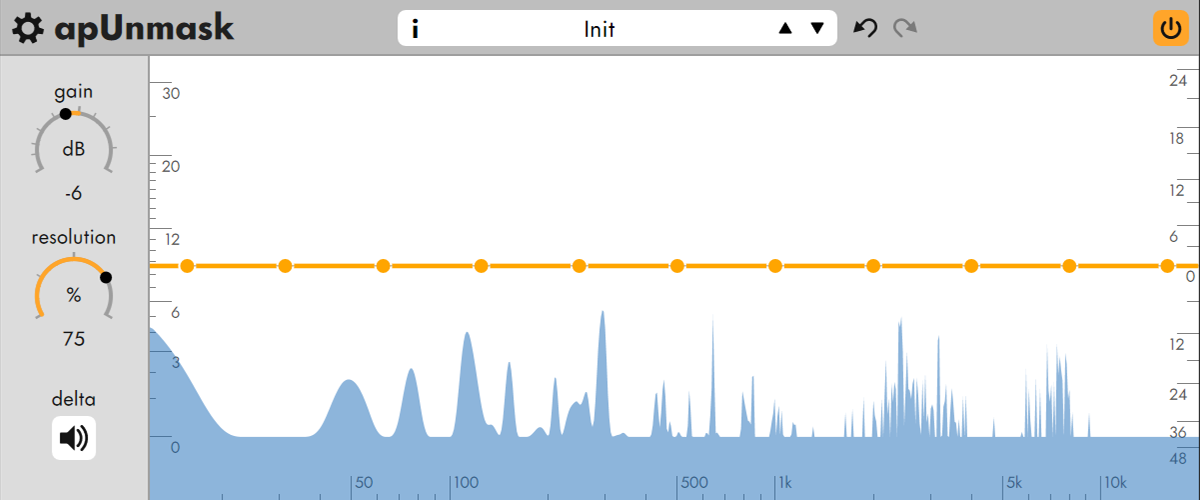
频谱显示与线性相位均衡器:
- 频谱显示:
- 主显示区域直观展示每个频率上对音频信号施加的增益差异。若显示为一条平直的 0 dB 线,表示当前未添加任何提取内容。
- 刻度说明:左侧采用非线性刻度(0-30 dB),表示每个频率点的增益分贝数。
- 线性相位均衡器:
- 位于频谱上方的带控制点曲线,用于精细塑造提取信号的频率响应。
- 刻度说明:右侧刻度范围为 -∞ dB 到 +24 dB,采用非线性显示。将控制点全部下移至底部可完全静音该频率段。
- 绘制曲线:可通过鼠标在频谱上水平拖拽来“绘制”频率响应曲线。
- 吸附预设值:按住 Shift 键拖拽,控制点将自动吸附到预设值(包括 0 dB)。
- 精确输入:双击控制点可弹出键盘输入框,直接输入精确的 dB 值。
用户界面与操作习惯;
- 界面由顶部栏和下方大区域组成,多数控件有工具提示(tooltip)(需在偏好设置中开启)。操作惯例:
- 拖拽控件可改变数值。
- 按住 Shift 拖拽 → 吸附到圆整值的预设标记点。
- 按住 Ctrl 拖拽 → 缩放为 1/20,用于精细微调。
- 双击多数数值控件 → 弹出键盘输入框直接键入新值。
- 标题栏(Title Bar):点击左侧齿轮按钮或插件标题可打开偏好/信息对话框;右上角有"启用处理(bypass)"按钮。
- 预设区 / 撤销重做:白色框显示当前预设名,单击选择预设、双击改名;左侧"i"按钮打开可编辑的预设说明弹窗;右侧上下箭头在同文件夹内循环切换预设。
主要控件,位于界面左侧,控制最重要的处理参数:
- Gain(增益):在提取信号叠加回输入前对其施加的增益量,等同于同时把均衡器所有手柄上下移动。该增益在信号加入输入音频之前生效。
- 调节方法:旋转旋钮或拖拽数值控件调整增益大小。
- 注意事项:其效果等同于同时上下移动所有 EQ 控制点。由于提取的信号本身极其微弱,Gain 需仔细调整,最佳听感通常出现在信号刚好变得可听的临界点之前。
- Resolution(分辨率):控制 Opus 编解码器在检测阶段的压缩强度。更高分辨率意味着更高采样率的压缩,使更少的信号部分被判定为“被掩蔽”。
- 调节方法:根据听感需求调整分辨率数值。该参数具备增益补偿功能,调整时整体电平基本保持不变。
- 过低:会导致声音出现颗粒感,并放大原本不可听的成分。
- 过高:可能引入并放大随机的高频噪声。
- 建议:先开启 Delta 试听,再调节分辨率,直到有意思的内容变得可听。
- Delta(监听):切换开关,用于独奏监听经过均衡器处理后的提取信号(即正常情况下会被 Opus 编解码器移除的声音)。
- 注意事项:开启后可清晰听到 apUnmask 为音乐带来的具体变化,是校准 Gain 和 Resolution 的关键辅助工具。
全局设置与信息对话框:点击左上角齿轮或插件名打开。
- Tooltips:开启后鼠标悬停一秒弹出橙色文字提示。
- Ggui Scale(界面缩放):选择插件界面的绘制大小,以百分比计,右侧弹出菜单提供若干预设,也可手动输入 25 到 500 之间的数值。注意:部分宿主需要重新打开插件窗口甚至重启才能适应新尺寸。
- Redraw Rate:界面每秒重绘次数。性能较弱的电脑可能达不到高刷新率;高刷新率只有在宿主音频缓冲区较小时才表现良好(新信息每个缓冲区才更新一次)。
- Color Scheme(配色方案):在多个界面配色间切换。方案文件位于预设文件夹旁的 ColorSchemes 文件夹,基于 XML 格式,可重命名/编辑来新增配色。
注意事项:
- 素材质量:输入素材质量越高,处理效果越好。
- 避免过度压缩:切勿对已严重压缩的音频使用,否则会暴露并放大压缩伪影。
- 噪声风险:若源材料本身带有噪声,apUnmask 可能会同时放大这些噪声成分。
- 增益把控:添加的内容本身极难听见,Gain 需极其谨慎地调整,过犹不及。
- 分辨率平衡:需在颗粒感(过低)和高频噪声(过高)之间找到最佳平衡点。
理想情况下它揭示难辨的泛音,把处于听阈边缘的乐器与音符凸显出来。增益需谨慎调节,因为添加的内容本身就是难以听见的,存在一个"突然变得非常明显"的阈值,最佳效果往往在该阈值略低处。
推荐工作流程:
- 挂载插件:在母带处理轨道或需要处理的单个轨道上插入 apUnmask。
- 设定增益:调整 Gain 旋钮,直到频谱上可见合理量的 Delta 信号。
- Delta 监听:切换 Delta 监听按钮,聆听那些隐藏在音乐阴影中、通常会被 Opus 编解码器移除的“幽灵般”的声音。
- 调整分辨率:微调 Resolution,使最有趣、最有价值的隐藏成分变得清晰可听。
- EQ 塑形:调整线性相位均衡器曲线,有针对性地提取和增强优质频段。
- 最终验收:关闭 Delta 监听,在完整混音中欣赏 apUnmask 带来的最终效果。